AgentDeckTabby 플러그인 · 1.1.3
터미널에서 에이전트 CLI(Claude Code · Codex · Gemini)를 여러 개 돌릴 때, 어느 세션이 지금 무슨 일을 하고 있고 무엇을 기다리는지 한눈에 보기 위한 도구다. 이 문서의 모든 그림은 실제 구동 화면을 그대로 찍은 것이다.
01한눈에 보기
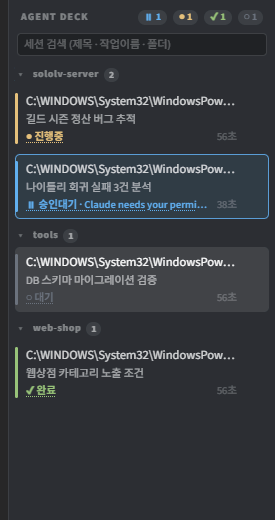
화면은 두 덩이다. 왼쪽은 터미널, 오른쪽은 세션 목록(사이드바). Tabby 순정 탭바는 감추고 이 사이드바가 탭 관리를 대신한다 — 탭이 여러 개일 때 가로 탭바로는 "무슨 작업인지" 를 담을 자리가 없기 때문이다.
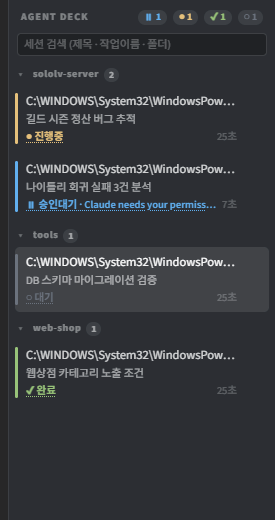
⏸1 ●1 ✔1 ○1 은 상태별 개수다.
02작업 상태
각 세션이 지금 어떤 상태인지 6가지로 표시한다.
| 표시 | 뜻 | 언제 |
|---|---|---|
| ● 진행중 | 에이전트가 일하고 있다 | 출력이 계속 나오는 중 |
| ⏸ 승인대기 | 사람을 기다린다 | 도구 사용 허가를 물어봄 |
| ⛔ 한도 도달 | 사용량 한도에 걸렸다 | 언제 풀리는지도 함께 |
| ✔ 완료 | 작업이 끝났다 | 응답을 마치고 멈춤 |
| ✘ 오류 | 실패했다 | 오류 문구가 나옴 |
| ○ 대기 | 아무 일도 안 한다 | 일정 시간 출력 없음 |
승인대기에는 무엇을 승인해야 하는지가 같이 붙는다. 위 그림의 두 번째 줄이
⏸ 승인대기 · Claude needs your permission to use Bash 로 나오는 것이 그 예다.
창을 여러 개 띄워 놓고 다른 일을 하다 돌아왔을 때, 어느 세션이 왜 멈춰 있는지 눌러 보지 않고 안다.
상태를 직접 지정하기
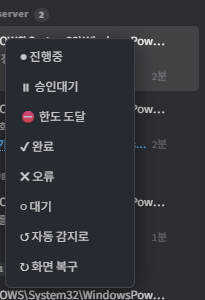
자동 감지로 를 누르면 다시 자동 판정으로 돌아간다.03세션 그룹
세션을 작업 폴더(프로젝트) 단위로 묶는다. 위 그림의 sololv-server
tools web-shop 이 그것이고, 헤더 옆 숫자는 그 그룹의 세션 수다.
헤더를 누르면 접힌다.
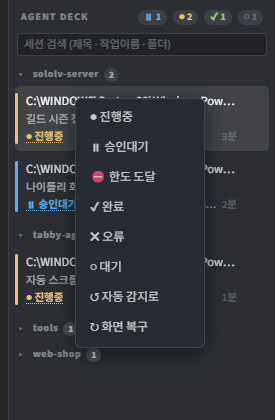
tools 와 web-shop 을 접었다. 접은 상태는 다음 기동에도 유지된다.cd 를 해도 그룹이 안 바뀐다.
세션이 사는 동안 소속이 흔들리면 "방금 그 줄이 어디 갔지" 가 되기 때문이다.
그룹이 하나뿐이면 헤더를 아예 그리지 않으므로, 한 프로젝트만 쓸 때는 화면이 예전과 같다.
04검색과 필터
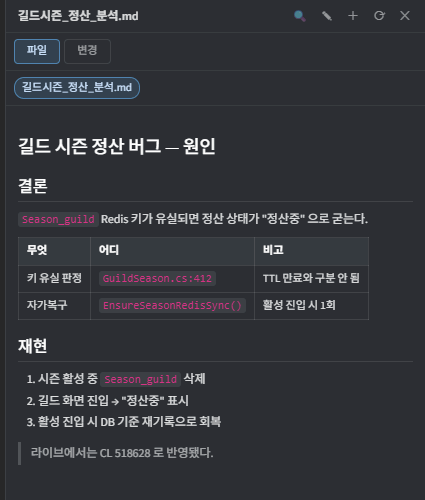
사이드바 맨 위 검색창에 치면 제목 · 작업 이름 · 작업 폴더를 한 번에 좁힌다.
상태 칩(⏸1 ●1 …)을 누르면 그 상태만 남는다.
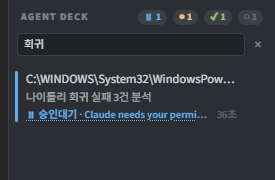
회귀 로 검색해 해당 작업 하나만 남았다. Esc 나 ✕ 로 해제한다.05키보드로 다루기
Ctrl+Shift+L 로 목록에 들어가면 마우스 없이 훑을 수 있다.
| 키 | 하는 일 |
|---|---|
| ↑ ↓ | 줄 사이 이동. 활성 탭은 바뀌지 않는다 |
| Home End | 첫 줄 / 마지막 줄 |
| Enter | 그 세션으로 옮긴다. 그룹 헤더면 접기/펴기 |
| Esc | 검색·필터가 있으면 먼저 그것을 지운다. 없으면 터미널로 복귀 |
| Tab | 검색창으로 |
검색창의 ↑ 는 일부러 가로채지 않는다 — 한 줄 입력에서 그 키는 커서를 맨 앞으로 보내는 편집 동작이고, 치던 검색어를 고칠 때 실제로 쓴다.
06순서 바꾸기
사이드바 줄을 끌어 옮기면 Tabby 순정 탭 순서도 함께 바뀐다. 끌고 목록 위·아래 끝에 커서를 대고 있으면 커서를 더 움직이지 않아도 목록이 흘러가서, 탭이 많아 화면에 안 보이는 자리로도 한 손짓에 옮길 수 있다.
sortByStatus)을 켜 두면 순서를 바꿀 수 없다 — 그때는 상태가 순서를
정하므로 옮겨도 다음 갱신에 제자리로 돌아간다. 끌면 막고 이유를 알려준다.
07결과물 미리보기
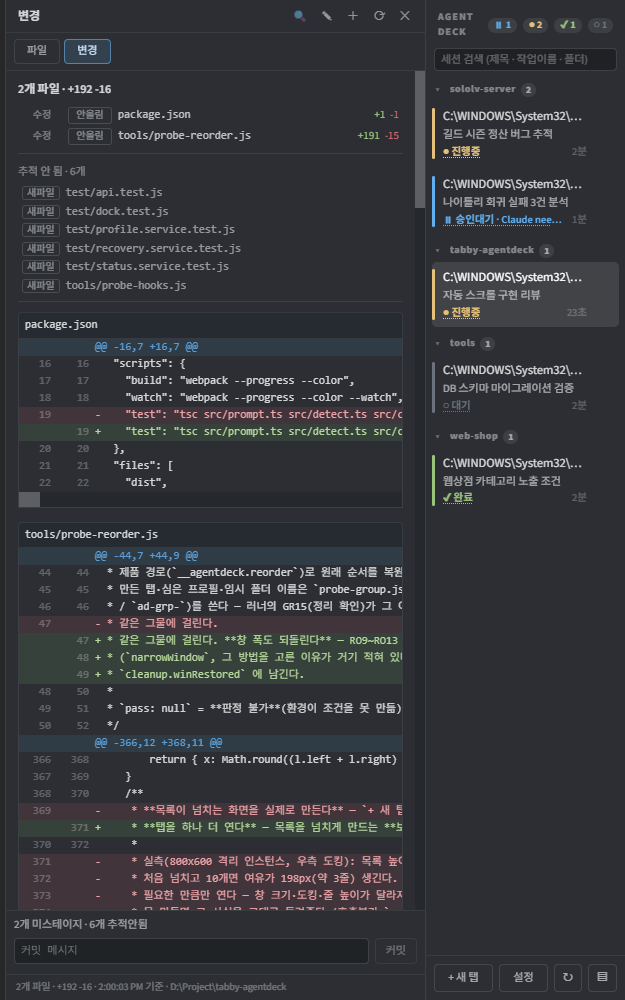
에이전트가 만든 문서·이미지·표·코드를 터미널 옆에서 그대로 본다. 화면에 찍힌 파일 경로를 스스로 주워 띄우므로, 따로 열라고 시키지 않아도 된다.
| 무엇 | 어떻게 |
|---|---|
| 파일 끌어다 놓기 | 패널에 놓으면 열린다. 터미널 위에 놓으면 「패널에 띄우기 / 경로 붙여넣기」를 물어본다 |
| 고쳐 저장 | ✎ 로 편집, Ctrl+S 로 저장. BOM·개행을 원본대로 되돌린다 |
| 찾기 | Ctrl+F |
| 새 파일 | + 에 없는 경로를 넣고 Enter 두 번 — 만들고 편집으로 들어간다 |
| 닫아 두고 일하다 열면 | 그때까지 건드린 파일이 칩으로 쌓여 있고 본문은 가장 최근 파일이다 (변경 을 보고 있었으면 diff 를 다시 읽는다) — 설정 → 미리보기 패널 → 문서 패널에 읽어두기(기본 켬) |
| 저절로 열리게 하려면 | 설정 → 미리보기 패널 → 패널 자동으로 열기 를 켠다 (기본 꺼짐 — 여닫기는 사람 몫). 읽어두기 를 끄면 아무것도 자동으로 하지 않는다 |
08변경 보기와 커밋
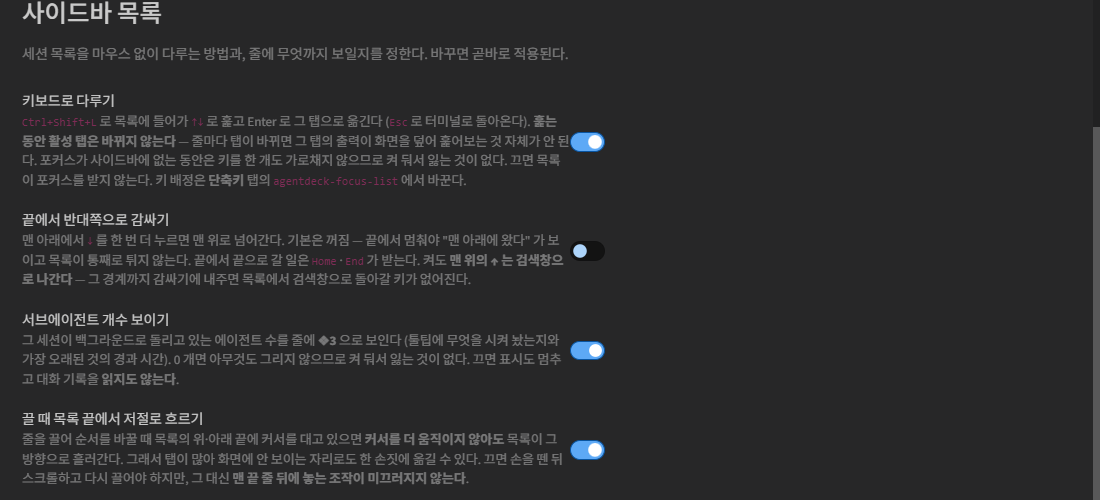
같은 패널의 변경 탭이 그 세션 작업 폴더의 git diff 를 보여준다.
누가 고쳤는지와 무관하다 — 에이전트가 고친 것이든 사람이 고친 것이든 작업트리 상태를 그대로 본다.
2개 파일 · +192 -16, 그 아래 파일 목록(추적 안 된 새 파일 6개 포함),
그리고 줄번호가 붙은 diff. 맨 아래는 커밋 메시지 입력창이다.
| 무엇 | 어떻게 |
|---|---|
| 스테이지 | 파일 왼쪽 딱지를 누르면 git add / 취소 |
| 커밋 | 메시지를 적고 커밋 — 두 번 눌러야 실행된다(첫 누름은 확인) |
파일:라인 참조 | diff 줄을 누르면 그 위치가 터미널에 입력된다. Shift+클릭 = 범위 |
09한글 입력 보정
한글을 치는 중에 Home · End · Shift+Enter 를 누르면 조합 중이던 마지막 음절이 커서를 따라가거나 새 줄로 내려가는 문제가 있었다. 입력이 확정되기를 기다린 뒤에 키를 보내도록 고쳐 두었다.
| 키 | 하는 일 |
|---|---|
| Ctrl+Enter · Shift+Enter | 줄바꿈(보내지 않고 다음 줄) |
| Ctrl+V | 붙여넣기. 클립보드에 이미지만 있으면 이미지로 붙인다 |
| 우클릭 | 선택이 있으면 복사, 없으면 붙여넣기. 길게 누르면 메뉴 |
10설정
사이드바 설정 버튼 → AgentDeck 항목.
자주 건드릴 만한 것만 추리면:
| 항목 | 기본 | 뜻 |
|---|---|---|
| 키보드로 다루기 | 켜짐 | Ctrl+Shift+L 목록 조작 |
| 끝에서 반대쪽으로 감싸기 | 꺼짐 | 맨 아래에서 ↓ 가 맨 위로 |
| 서브에이전트 개수 보이기 | 켜짐 | 줄에 ❖3 |
| 끌 때 목록 끝에서 저절로 흐르기 | 켜짐 | 드래그 자동 스크롤 |
| 프로젝트로 묶기 | 켜짐 | 세션 그룹 |
| 상태순 정렬 | 꺼짐 | 급한 순서로 자동 정렬(켜면 순서 못 바꿈) |
| 경과 시간 표시 | 켜짐 | 줄 오른쪽 2분 |
❖3)는 그 세션이 백그라운드로 돌리는 에이전트 수다.
대화 기록에서 띄운 것과 끝난 것을 대조해 세므로 훅이 알려주지 않아도 맞는다.
줄에 마우스를 올리면 무엇이 도는지와 가장 오래된 것의 경과가 나온다.
11키 목록
| 키 | 하는 일 |
|---|---|
| Ctrl+Shift+L | 세션 목록에 포커스 / 같은 키로 터미널 복귀 |
| Ctrl+Enter · Shift+Enter | 줄바꿈 |
| Ctrl+V | 붙여넣기(이미지 포함) |
| Ctrl+F | 미리보기 패널 안에서 찾기 |
| Ctrl+S | 패널에서 편집 중 저장 |
배정되지 않은 것도 있다 — 사이드바 즉시 on/off, 화면 복구, 패널 여닫기, 패널 모드 전환.
Tabby 설정 → 단축키에서 agentdeck- 으로 찾아 원하는 키를 붙이면 된다.
12문제가 생기면
화면이 깨졌을 때
TUI 가 깨져 보이면 사이드바 ↻ 를 누른다(또는 줄 우클릭 → 화면 복구).
지우고 다시 그리게 한다. 설정에서 자동 복구를 켜면 깨짐을 감지해 알아서 처리한다.
신고할 때
설정 → 문제 신고 → 모으기 를 누르면 진단 파일 묶음(zip)이 만들어진다.
버전·환경·설정·예외 기록이 들어간다. 터미널에 찍힌 내용은 기본적으로 빠진다 —
코드가 그대로 들어가는 파일이라, 보내는 사람이 명시적으로 켤 때만 담는다.
그 zip 을 GitHub 이슈에 붙이면 된다.
새 탭이 열리지 않을 때
Tabby 1.0.235 에는 지난 탭 복원과 얽힌 문제가 있다. 설정에서 기동 시 탭 복원 끄기를 켜면 해결된다 — 복원되는 건 셸뿐이고 그 안의 에이전트 세션은 이미 죽어 있어 어차피 의미가 없다.